Element X einrichten
Matrix-Messenger der Universität Duisburg-Essen · Browser, Desktop und Mobile
Es können alle unten beschriebenen Optionen auch parallel genutzt, d.h. beliebig viele Clients/Endgeräte eingerichtet werden.
Schritt 1 — Browser-Zugang
Im Browser anmelden
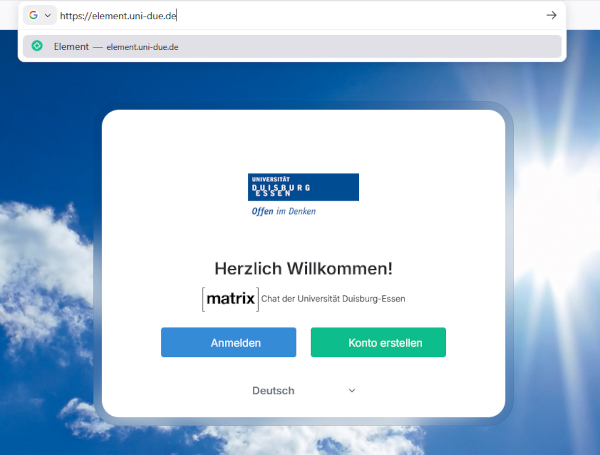
Öffne einen Browser und navigiere zu: https://element.uni-due.de
Dort auf den Button "Anmelden" klicken.
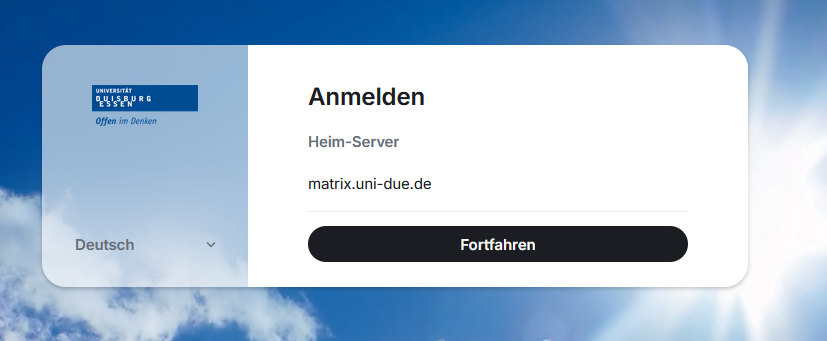
1. Anmeldeserver matrix.uni-due.de mit Klick auf den Button "Fortfahren" bestätigen
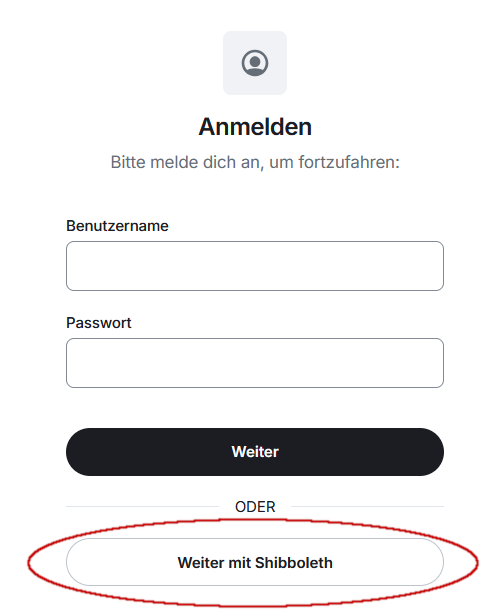
2. Im folgenden Fenster ganz unten den Button "Weiter mit Shibboleth" klicken
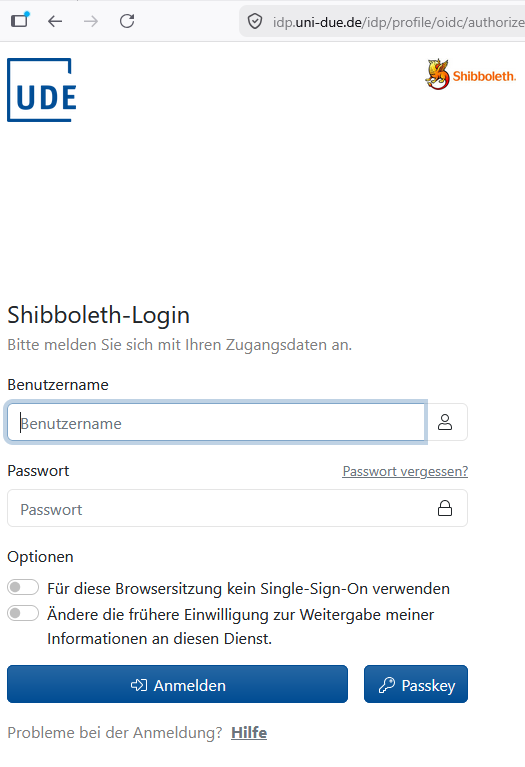
3. Auf der Shibboleth-Login Seite Unikennung und dazugehöriges Passwort eingeben, danach auf "Anmelden"
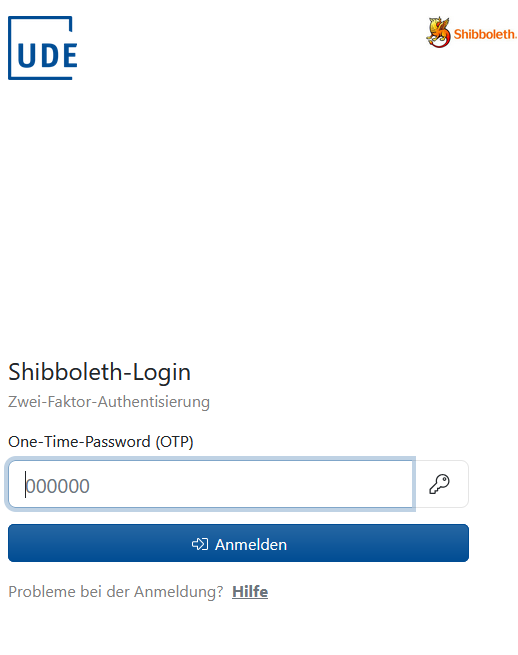
4. Zweiten Faktor aus der 2FA App (Duo, Autenticator o.ä.) eingeben
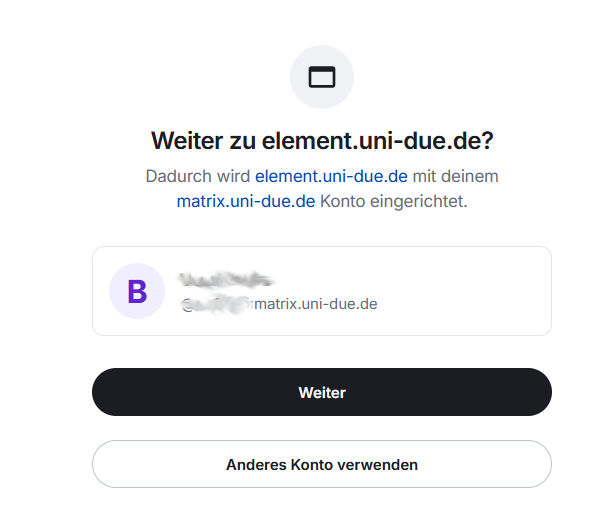
5. Weiter zu element.uni-due.de mit Klick auf "Weiter" bestätigen
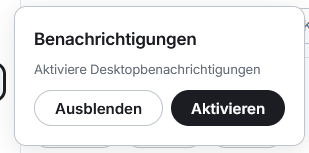
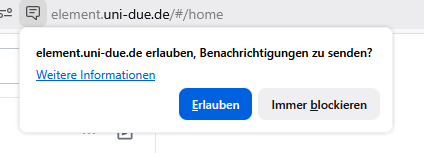
6. Evtl. Abfragen des Browsers, ob Benachrichtigungen zugelassen sein sollen, per "Aktivieren" bestätigen bzw. "Erlauben". Ansonsten bemerkt man evtl. nicht, wenn neue Nachrichten eintreffen.
Browser-Sitzung offen lassen
Nach der Anmeldung die Browser-Sitzung nicht aktiv ausloggen und den Browser-Tab erst einmal geöffnet lassen bis ein zweites Gerät oder Client (Desktop- oder Mobil-App) verifiziert ist. Jedes neue Gerät benötigt eine Bestätigung eines vorhandenen Clients/Endgeräts. Außerdem ist es aktuell aufgrund eines bekannten Fehlers in Matrix/Element notwendig, dass mindestens eine verifizierte Sitzung dauerhaft aktiv ist. Andernfalls können Nachrichten, die während einer Offline-Phase empfangen wurden, später nicht gelesen werden.
⚠️ Nicht ausloggen. Die Browser-Sitzung nicht aktiv ausloggen, bis dieses Problem durch ein Update behoben wird.
Schritt 2 — Desktop-Client (Windows, macOS, Linux)
Element X herunterladen und installieren
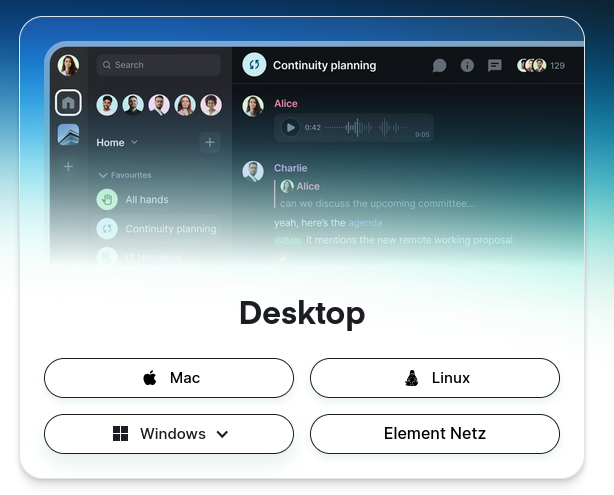
Lade den passenden Client von https://element.io/download herunter:
- Windows:
.exe-Installer herunterladen - macOS:
.dmg-Datei herunterladen - Linux:
.deb-Paket oder.AppImageherunterladen
Installation:
- Windows: Installer starten → weiter klicken → fertigstellen
- macOS: DMG öffnen → Element X in den Programme-Ordner ziehen
- Linux:
sudo dpkg -i element-x_*.deboder AppImage ausführbar machen
Heimserver angeben
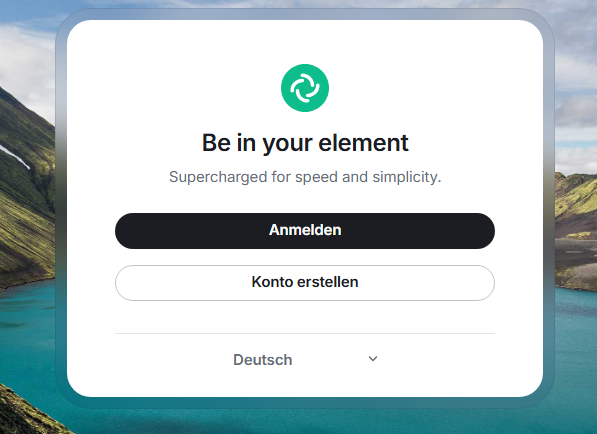
Beim ersten Start zunächst auf "Anmelden"
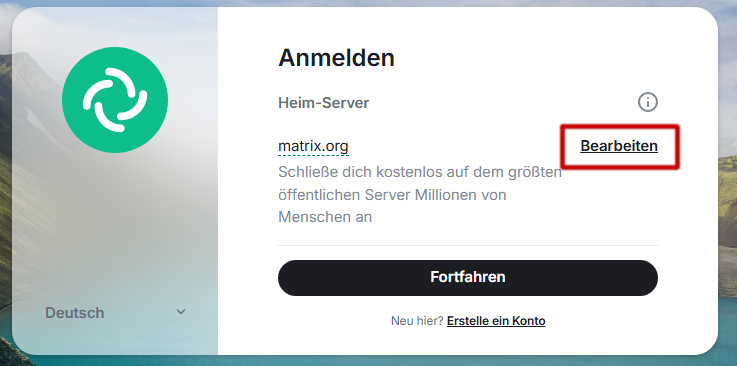
Dann wirst du nach einem Heimserver gefragt. Standardmäßig ist "matrix.org" voreingestellt — zunächst auf Bearbeiten klicken und danach die Uni-Adresse eingeben:
matrix.uni-due.de
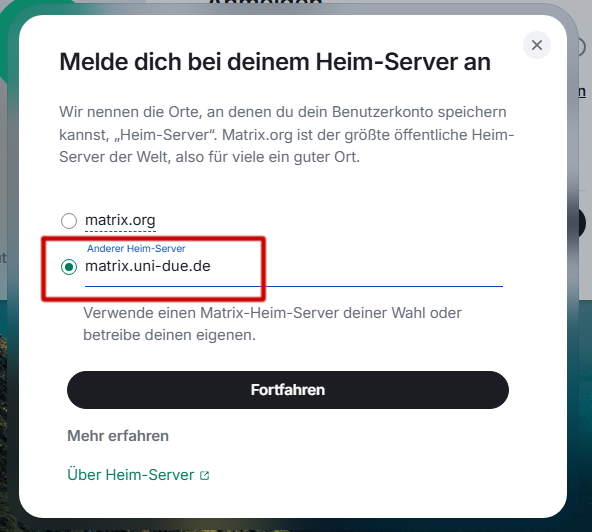
Danach auf "Fortfahren" klicken
Über bestehende Browser-Sitzung oder mit Unikennung anmelden
Wenn die Browser-Sitzung aus Schritt 1 noch akiv ist, muss man sich nicht erneut einloggen. Ansonsten läuft die Anmeldung identisch zum Browser (und im Browser) per Unikennung mit Passwort und ggf. 2FA ab. Die Screenshots zeigen den Vorgang bei aktiver Browser-Sitzung aus Schritt 1.
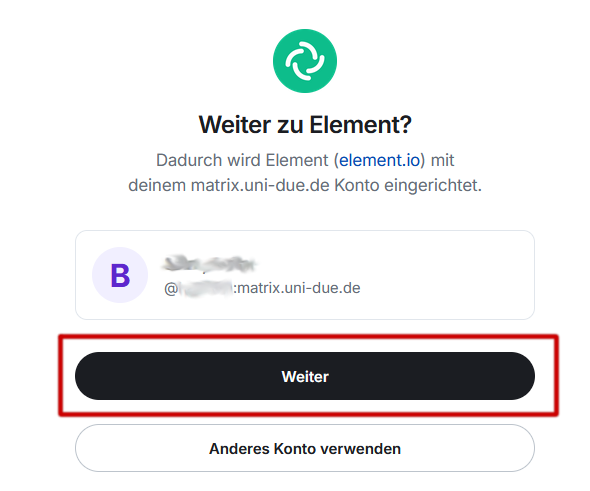
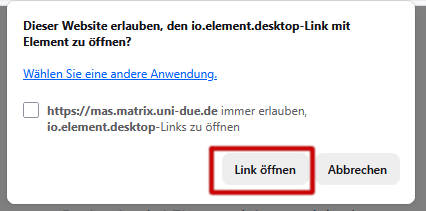
Bestätigung der Identität - Gerät/Client verifizieren
Warum werde ich nach einer Verifizierung gefragt?
Element X verwendet Ende-zu-Ende-Verschlüsselung. Jedes neue Gerät muss von einem bereits vertrauenswürdigen Gerät bestätigt werden — das ist ein Sicherheitsmerkmal. Erst nach der Verifizierung kann man ältere verschlüsselte Nachrichten auf dem neuen Gerät lesen.
⚠️ Wichtig: Ein bereits eingerichtetes Gerät bzw. einen Client griffbereit halten, bevor ein neues Gerät eingerichtet wird.
Die offene Browser-Sitzung aus Teil 1 kann dafür verwendet werden.
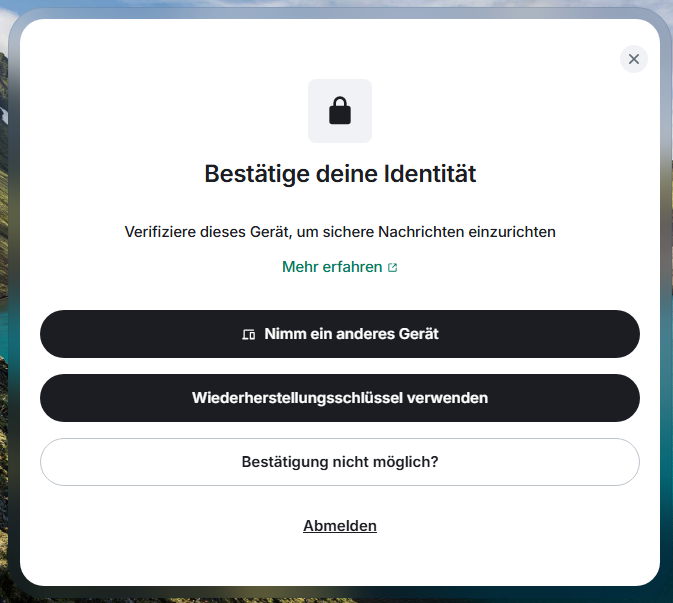
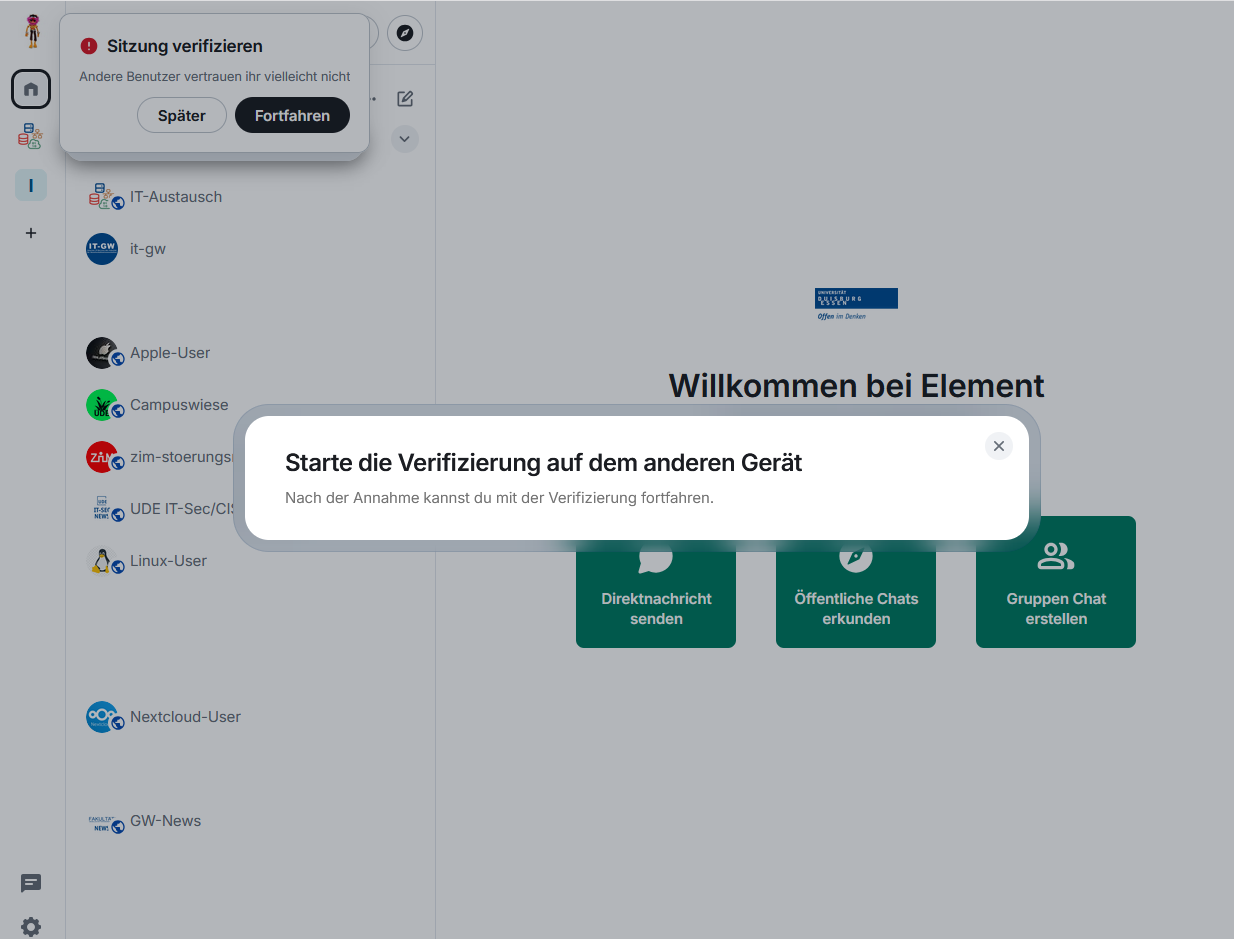
Auf dem zweiten Gerät/Client die Verifizierung starten:
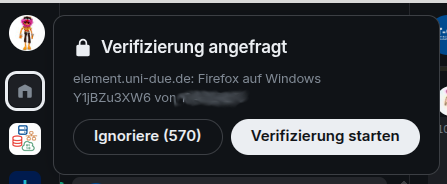
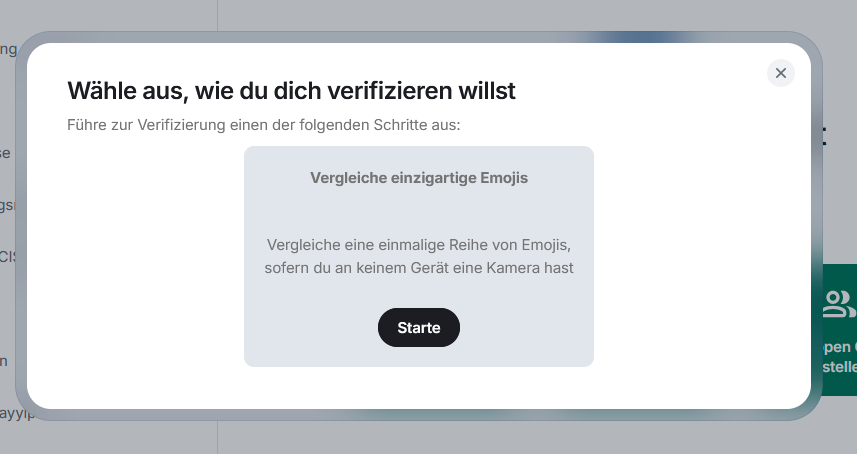
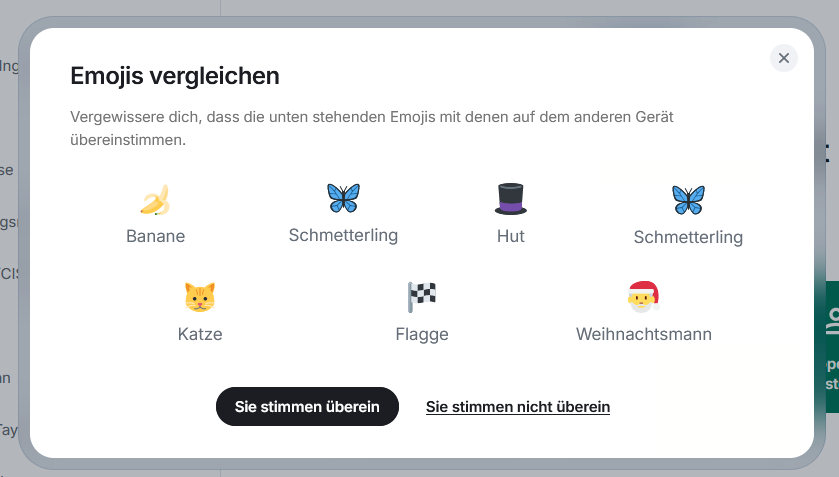
Am einfachsten ist die Verifizierung per Ableich von Emojis. Dabei werden auf beiden Geräten Emojis angezeigt, die man vergleichen muss. Stimmen diese auf beiden Geräten genau überein, dann auf beiden Geräten "Sie stimmen überein" anklicken.
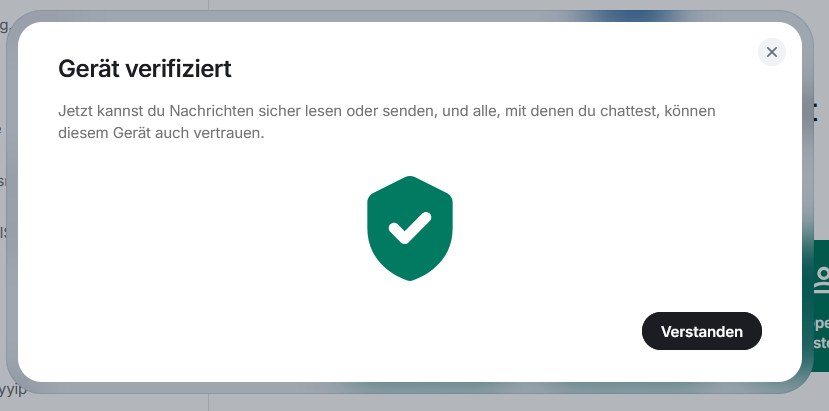
Wiederherstellungsschlüssel/Verschlüsselungsschlüssel sichern
Sobald dies in Element X nach der Anmeldung, angezeigt wird, den Wiederherstellungsschlüssel sichern.
Warum muss ich einen Schlüssel sichern?
Der Wiederherstellungsschlüssel ist das Backup für die Ende-zu-Ende-Verschlüsselung. Wenn keines der Geräte/Clients, die bisher eingerichtet wurden, mehr verfügbar ist, wäre er die einzige Möglichkeit, bisherige verschlüsselte Nachrichten und Räume wiederherzustellen. Ohne ihn sind alle bisherigen Nachrichten nicht mehr lesbar.
⚠️ Diesen Schritt nicht überspringen — der Schlüssel kann später nicht erneut angezeigt werden.
Wiederherstellungsschlüssel speichern
Element X bietet beim ersten Start an, den Schlüssel zu sichern.
Option A: Als Datei speichern (empfohlen)
Element X generiert eine Textdatei mit dem Schlüssel. Diese an einem sicheren Ort ablegen — z.B. auf einem USB-Stick oder in einem Passwort-Manager. Nicht nur auf demselben Gerät, das gerade eingerichtet wird, speichern.
Option B: Schlüssel kopieren
Den angezeigten langen Schlüssel kopieren und in einem Passwort-Manager (z.B. Bitwarden, KeePass) sicher hinterlegen. Auch diesen Passwortmanager nicht nur lokal auf dem Gerät, das gerade eingerichtet wird, speichern, sondern ein Backup an einem zweiten Ort sicherstellen.
Variante 3 — Mobile App (iOS und Android)
Element X App installieren
Lade die offizielle Element X App aus dem jeweiligen Store herunter:
- iOS: App Store – Element X
- Android: Google Play Store – Element X
Heimserver und Anmeldung in der App
Die Einrichtung in der mobilen App läuft genauso ab wie beim Desktop-Client:
- App öffnen und Heimserver eingeben:
matrix.uni-due.de - Unikennung und Passwort eingeben
- 6-stelligen 2FA-Code aus der Authenticator-App eingeben
- Gerät verifizieren Auch hier muss - wie bereits beim Desktopclient - mit einem bereits eingerichteten Gerät/Client die Verfizierung durchgeführt werden.
Hinweis: Kein zweites Gerät für die Verifizierung zur Hand? Dann kann alternativ der Wiederherstellungsschlüssel verwendet werden.